無料STLを初めて選ぶなら、難易度表示で候補を絞り、プレビューで形状を見て、部品構成とスライサーの表示を確認する順序がおすすめです。「やさしそう」という印象だけで決めず、寸法や利用条件まで確認すると、造形前に検討すべき点を整理できます。
難易度表示は選び始めの目安であり、造形結果を約束するものではありません。ここでは6件のデータを手がかりに、初心者が確認したいポイントを紹介します。各データの難易度や部品数は、掲載ページや配布ファイルで確認してください。
難易度表示は、候補を絞るための入口
難易度表示がある場合は、まず評価基準の説明があるかを確認しましょう。形状の複雑さを示すのか、サポートや組み立ての手間まで含むのかによって、読み方は変わります。異なる基準の表示を、そのまま比較することは避けたいところです。
また、同じデータでも、造形方向や拡大・縮小、使用する機器や設定によって確認事項が変わります。表示が低難度でも、細部の再現や設置面の取り方まで判断できるとは限りません。
候補を見つけたら、「自分が形状を把握できるか」「部品の扱いが分かるか」を次の判断軸にします。表示がない場合も、以下の手順で確認を進められます。
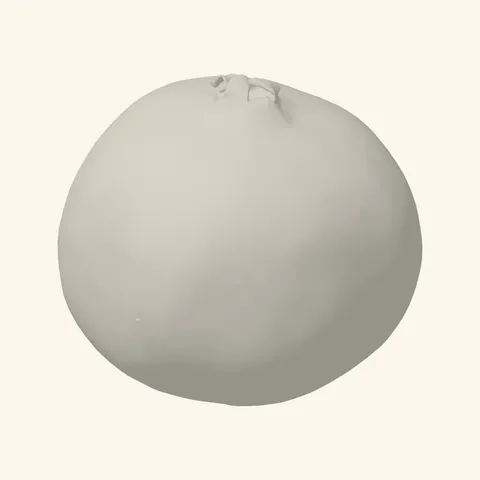
ザクロの装飾模型
CC0 1.0
Oliver Harries
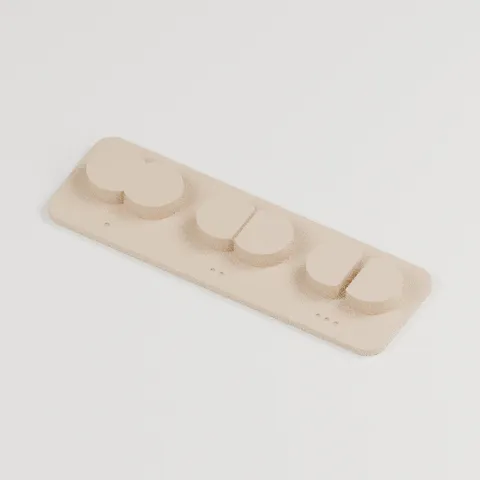
境界の相談見本(二円のつながり)
CC BY 4.0

輪郭の観察片(三角の窓)
CC BY 4.0
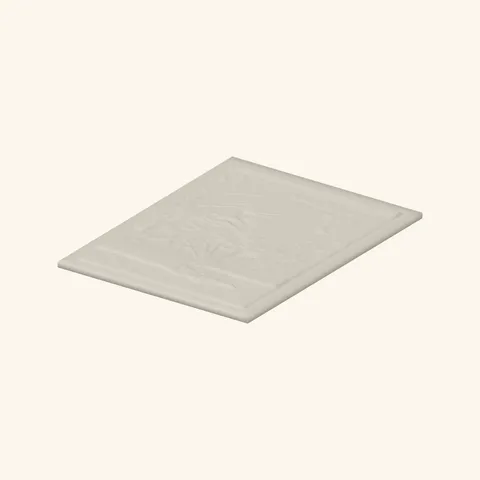
白鷺と草花の濃淡レリーフ
CC0 1.0
Utagawa Hiroshige
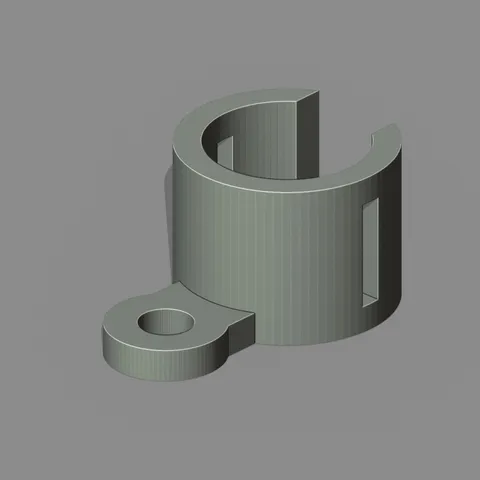
スティック拭き輪(布回し)
CC BY 4.0
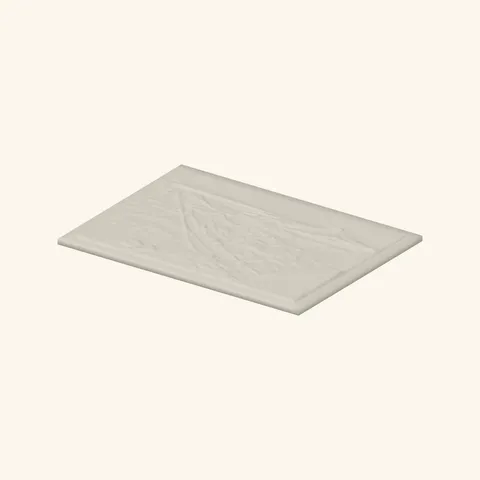
牛堀の風景の濃淡レリーフ
CC0 1.0
Katsushika Hokusai
プレビューは正面だけでなく、側面と底面も見る
掲載画像は全体像をつかむのに役立ちますが、一方向の画像では裏側や底面を把握できません。回転できるプレビューがあれば、上・横・下から見て、突き出した箇所、細い部分、空洞のように見える部分を確認しましょう。
ザクロの装飾模型 は、参考寸法が約99.1×100×99.7mmです。立体的な形状を検討する例として、どの面を下に置くか、底側にどの程度の接地面があるかをプレビューで確認するとよいでしょう。掲載画像の印象だけで、サポートの要否を決めないことが大切です。
境界の相談見本(二円のつながり) は、参考寸法が128×42×9.2mmです。つながりのある輪郭を見る際は、境目がどのような形状になっているかを拡大して確認します。画像で連続して見えることと、データ内で一つの部品になっていることは分けて考えましょう。
輪郭の観察片(三角の窓) は、参考寸法が72×58.5×4mmです。窓や開口のある部分は、周囲の幅や角の形状を確認するポイントになります。プレビューだけで分かりにくければ、スライサーで各層を表示して見直します。
部品構成と参考寸法を照らし合わせる
次に、配布ファイルの一覧と説明を見て、単体で扱うデータなのか、複数の部品を組み合わせるのかを確認します。ファイル数と部品数は同じとは限りません。一つのファイルに複数の形状が含まれる場合や、向き・仕様の異なるデータが用意される場合もあるため、読み込んだ状態も確認しましょう。
スティック拭き輪(布回し) は、参考寸法が40×約59.9×30mmです。用途に合わせて選ぶ場合は、外形だけで判断せず、開口部や接触する箇所の形状を確認します。この参考寸法から、内寸や使用対象への適合を断定することはできません。
ここで挙げる参考寸法は、いずれも最大部品の外形です。複数部品を含む場合の完成時の大きさや、内側の寸法を示すものではありません。
縮小を考えている場合は、全体が造形範囲に収まるかだけでなく、細い箇所や隙間がどう変わるかも確認します。寸法だけを合わせるのではなく、変更後の形状を見て判断することが重要です。
スライサーと利用条件を確認してから進める
データをスライサーに読み込んだら、寸法、配置、造形方向を確認します。続いて層ごとのプレビューを開き、途中から現れる部分や、細かな形状がどのように処理されているかを見ます。警告が出た場合は内容を確認し、そのまま進めず原因を調べましょう。
白鷺と草花の濃淡レリーフ の参考寸法は約91.5×120×4mm、牛堀の風景の濃淡レリーフ は120×約88.0×4mmです。厚みの小さいレリーフでも、全体の薄さだけで難易度は判断できません。表面の起伏をどの向きで造形するか、プレビューで模様の変化を追えるかを確認してください。
利用条件も、造形前に確認したい項目です。無料で入手できることと、条件を気にせず利用できることは同じではありません。
今回の6件では、E082・E109・E102がCC0 1.0、P373・P461・P263がCC BY 4.0です。CC BY 4.0では、作者などのクレジット表示、ライセンスへの言及、変更した場合の明示など、利用に応じた条件を確認します。配布ページの説明とライセンス本文を読み、必要な情報を控えておくと、公開や共有の際に参照できます。
まとめ
初心者向けの無料STL選びでは、難易度表示を入口に、プレビュー、部品構成、参考寸法、スライサーの表示、利用条件の順で確認しましょう。表示は結果の保証ではなく、候補を探すための目安です。
見た目だけで判断せず、分からない点を造形前に整理することが、無理のないデータ選びにつながります。無料STLライブラリで気になるデータの形状や配布内容を見比べ、利用条件も確認してから選んでください。
---
本記事はAIを用いて作成し、PrintSaku編集部の基準に基づき公開しています。内容は一般的な情報であり、実際の価格・出荷目安は見積もり画面でご確認ください。