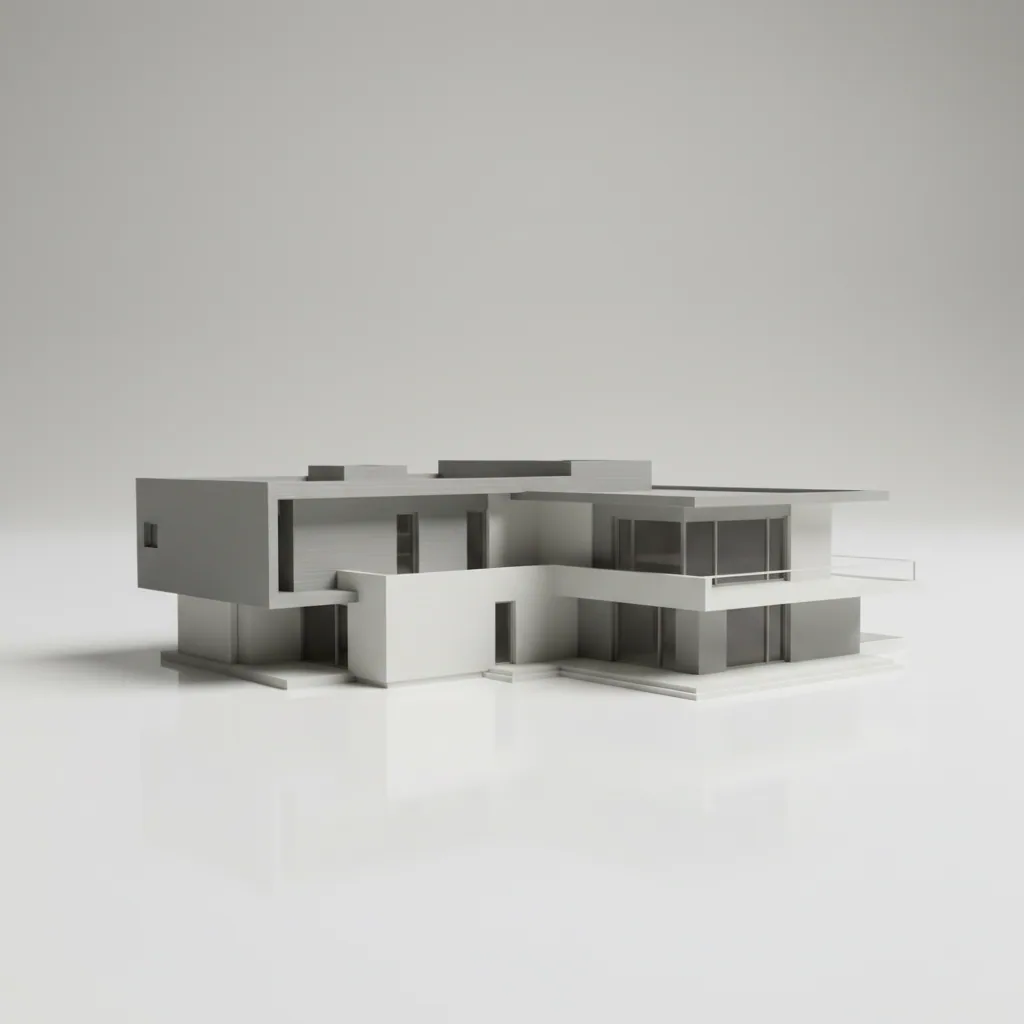
ミニチュアの無料データは、気になるデータをダウンロードし、プレビューで形を見てから、含まれる部品ファイルを確認する順番で準備すると整理しやすくなります。小物、街区、地形など、見た目の異なる6件を取り上げ、造形前に確認したい項目を案内します。
無料で入手できることと、用途を問わず自由に使えることは別です。まず配布ページでデータと利用条件を確認し、保存後は形状とファイル構成を見比べていきましょう。
1.データを選んでダウンロードする
最初に、配布ページで対象データ、配布ファイル、利用条件を確認します。完成イメージの画像だけで判断せず、ダウンロード対象のファイル名や説明にも目を通してください。形式や同梱内容は、実際の配布情報で確かめます。
保存するときは、データごとにフォルダーを分けておくと、あとから部品や説明文を探しやすくなります。利用条件や作者表記の案内も、参照できる形で一緒に管理しておきましょう。
圧縮ファイルとして配布されている場合は、展開してから中身を確認します。ダウンロードできた段階では、造形の準備がすべて済んだとは限りません。次にプレビューを開き、選んだデータと保存したファイルの内容が対応しているかを見ていきます。
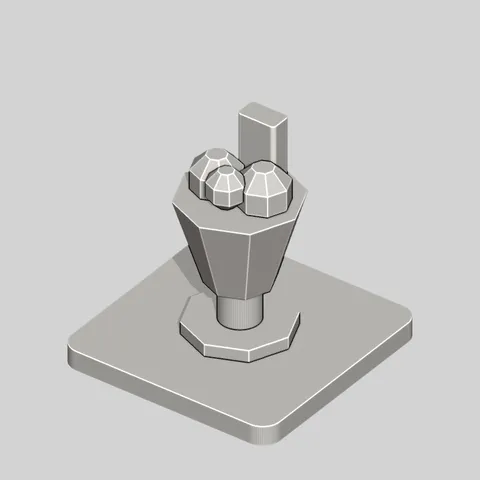
パフェ風の展示彫刻(八角の杯)
CC BY 4.0
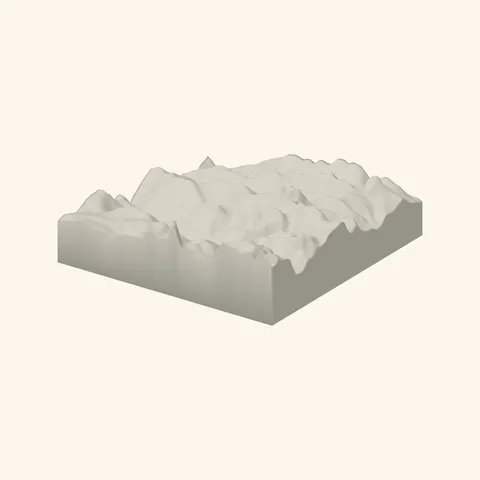
セチェーダ山稜模型
Copernicus
produced using Copernicus WorldDEM-30 © DLR e.V. 2010-2014 and © Airbus Defence and Space GmbH 2014-2018 provided under COPERNICUS by the European Union and ESA; all rights reserved
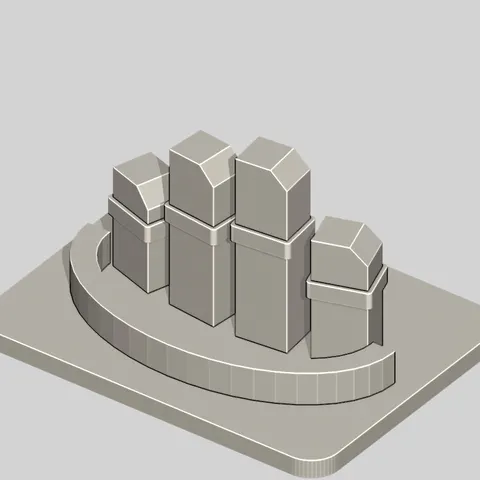
ミニチュア備品の小景(扇状の包み束)
CC BY 4.0
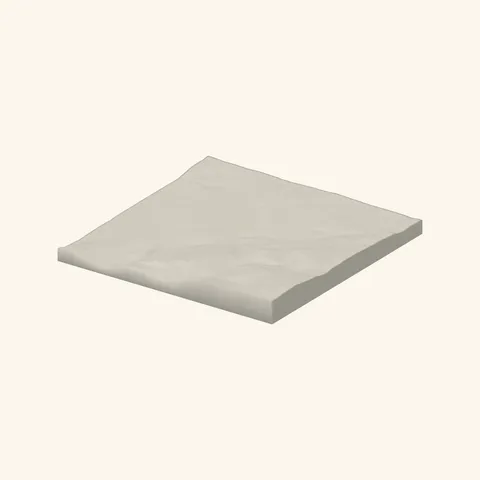
グトルフォス峡谷地形模型
Copernicus
produced using Copernicus WorldDEM-30 © DLR e.V. 2010-2014 and © Airbus Defence and Space GmbH 2014-2018 provided under COPERNICUS by the European Union and ESA; all rights reserved
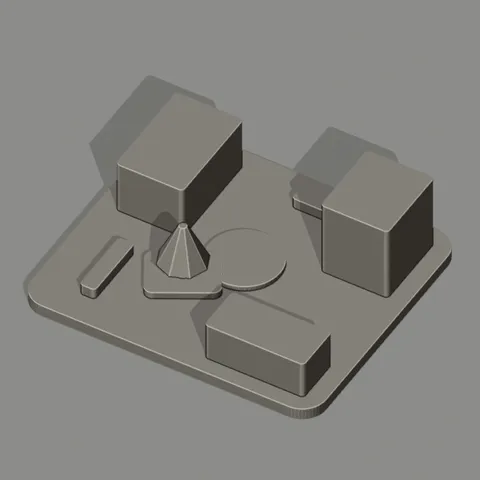
街区ミニチュア(ポケット広場)
CC BY 4.0
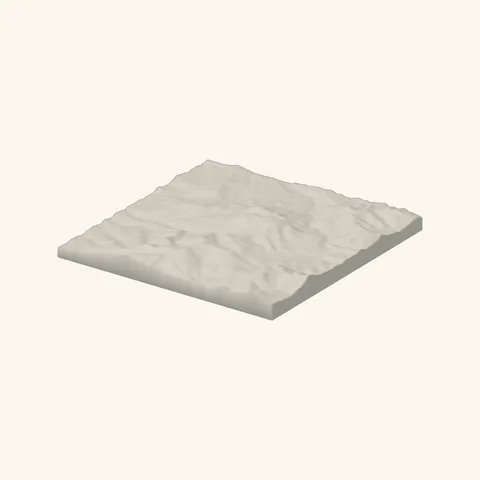
大雪山の高地の地形レリーフ
Copernicus
produced using Copernicus WorldDEM-30 © DLR e.V. 2010-2014 and © Airbus Defence and Space GmbH 2014-2018 provided under COPERNICUS by the European Union and ESA; all rights reserved
2.プレビューで6件の形状を見比べる
プレビューでは、正面だけでなく、側面や背面、底面側にも視点を動かします。画像では重なって見える部分も、向きを変えると構成を把握しやすくなります。以下の寸法は、いずれも「最大部品の外形」の参考値です。内寸や完成品全体の寸法を示すものではありません。
小物の輪郭や重なりを見る
参考寸法は18×18×18.2mmです。八角の杯と上部の形を、視点を変えながら確認しましょう。上から見た輪郭と横から見た高さの関係を追うと、全体像をつかみやすくなります。
参考寸法は32×24×17.4mmです。扇状に広がる包み束の並びに注目します。束の重なりや外周の凹凸が、プレビューの各方向でどのように見えるかを確かめてください。
街区の配置を見る
参考寸法は74×64×22.8mmです。広場と周囲の配置を上面から確認し、続けて斜め方向から高さの違いを見ます。画面上で気になる細部は拡大し、配布ページの画像とも見比べましょう。
地形の起伏を見る
参考寸法は約120×120×36.47mmです。山稜のつながりを上から眺めたあと、側面側へ回して起伏を確認します。表示の陰影だけで判断せず、複数の方向から見るのがポイントです。
参考寸法は約120×120×12.37mmです。峡谷の形を上面と斜め方向から確認します。低い角度の視点も使い、平面画像では読み取りにくい高低差を見ていきましょう。
参考寸法は約120×120×14.90mmです。高地の起伏がどう連続しているかを、全体表示と拡大表示で見比べます。ほかの地形データと同じ表示方向にそろえると、形状の違いを整理しやすくなります。
3.部品ファイルの数と役割を確認する
形状を見たら、保存したフォルダーに戻り、部品ファイルの数と名前を確認します。ここで紹介した参考寸法だけでは、部品数や組み立ての有無は判断できません。配布ページの説明と実際のファイルを照らし合わせてください。
複数のファイルがある場合は、それぞれをプレビューで開きます。すべてが必要な部品なのか、形状違いの選択肢なのか、まとめたデータと分割したデータなのかは、説明を読んで区別します。名前が似ているという理由だけで、不要な重複と決めつけないようにしましょう。
確認する項目は、次のように整理できます。
- 配布ページのファイル一覧と、保存した内容が対応しているか
- 各ファイルが開き、対象の形状を表示できるか
- 部品ごとの役割や、選択して使うファイルの説明があるか
- 同梱の説明文や注意書きを読み落としていないか
不明な点が残る場合は、そのまま造形へ進まず、配布情報を確認します。プレビューで形が表示されたことだけを、造形結果や強度の保証として扱わないことも大切です。
4.利用条件と作者表記を確認する
今回紹介した小物2件と街区1件のライセンスは、CC BY 4.0です。利用時には、作者へのクレジット、ライセンスの表示、変更した場合の明示など、適用される条件を確認してください。作者名は推測せず、配布ページに記載された情報を使います。
地形3件のライセンス表記はCopernicusです。作者・出典欄には、Copernicus WorldDEM-30の利用と、DLR e.V.、Airbus Defence and Space GmbH、欧州連合およびESAに関する記載があります。CC BY 4.0のデータと同じ条件だとみなさず、掲載されている権利表記と利用条件を確認しましょう。
公開、配布、加工などを予定している場合は、その使い方に関係する条件まで読んでおくと、入手後の扱いを整理できます。
まとめ
ミニチュアの無料データは、ダウンロード、プレビュー、部品ファイルの確認という順番で見ていくと、入手した内容を把握しやすくなります。参考寸法は最大部品の外形として読み、形状の確認と利用条件の確認を分けて進めましょう。
気になるデータが見つかったら、無料STLライブラリで配布データと利用条件を確認してください。
---
本記事はAIを用いて作成し、PrintSaku編集部の基準に基づき公開しています。内容は一般的な情報であり、実際の価格・出荷目安は見積もり画面でご確認ください。