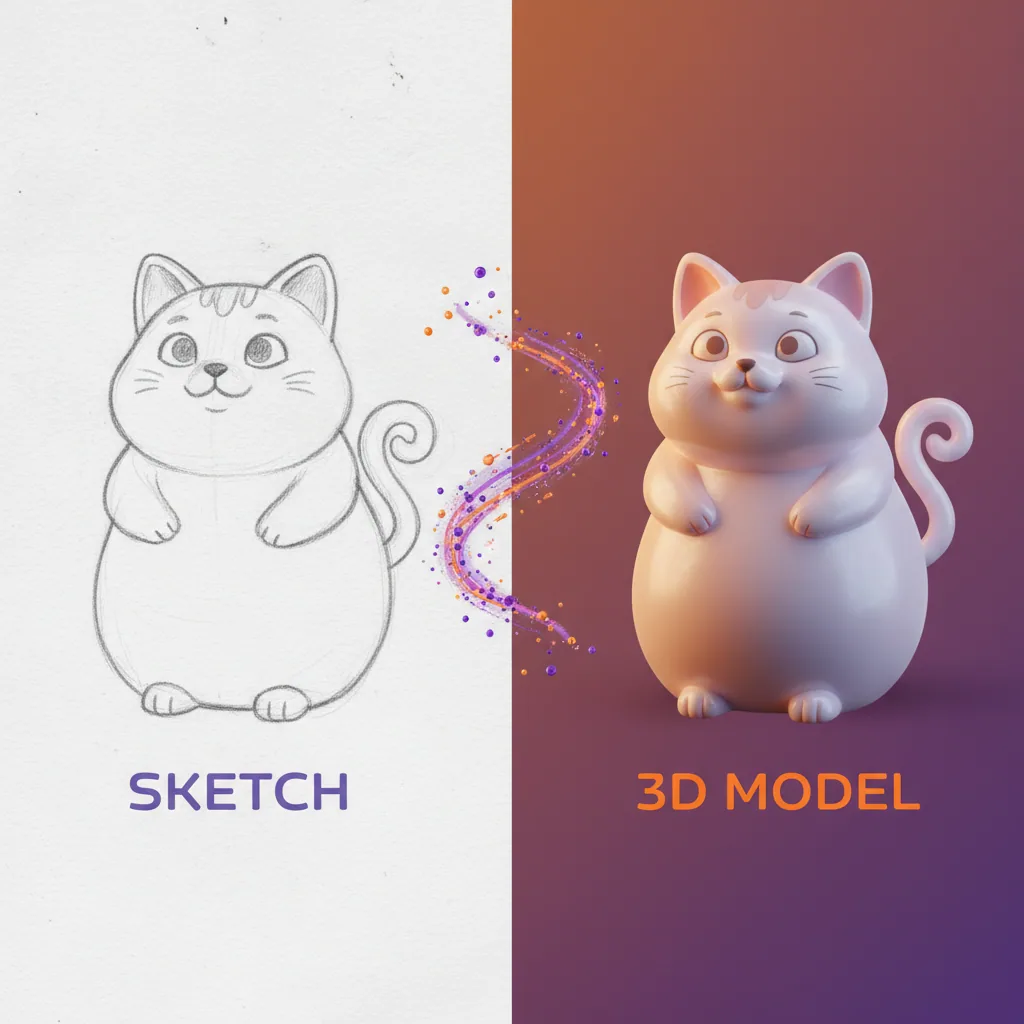
テキストから3Dモデルを作るなら、単語を並べるより「丸い鉢の形で、幅は8cmくらいにして」のように一文で伝えるのがコツです。形・大きさ・用途・雰囲気の順に説明し、生成後に寸法や厚みを確認すると、欲しい形に近づけやすくなります。
AIにはキーワードより「形が浮かぶ一文」で伝える
AIによる3Dモデル生成では、「猫、かわいい、小さい、置物」といった単語だけでは、姿勢や大きさの関係が曖昧になります。次のように、何をどのような形にしたいかを文章にしましょう。
「座った猫の形で、高さは6cmくらいにして、机に飾る置物として、耳は短めで全体を丸い雰囲気にしてください。」
話し言葉の一文にすると、形と条件のつながりを示せます。ただし、文章の解釈や反映の程度は、使うAIや生成時の条件によって変わります。長く書くほどよいわけではなく、まずは中心となる形と外せない条件に絞ることが大切です。
「かわいく」「おしゃれに」だけで終えず、「角を丸くする」「表面の模様を少なくする」のように、見た目の特徴へ言い換えると、生成後も比較しやすくなります。
形・大きさ・用途・雰囲気の順に組み立てる
AIで立体を作成するときは、次の順番をひな型にすると、指示を整理しやすくなります。
- 形:何の形か、輪郭や部品の位置を伝える。
- 大きさ:幅・奥行き・高さを、単位を付けて伝える。
- 用途:飾る、立てる、収納するなど、使い方を説明する。
- 雰囲気:丸み、直線的な印象、装飾の量などを指定する。
例えば、小物入れなら次のように書けます。
「口が広い円筒形で、幅8cm・高さ5cmくらいにして、机のクリップを入れるために使うので、底は平らで、表面に模様のないすっきりした雰囲気にしてください。」
用途を添えるのは、見た目だけでなく必要な構造を伝えるためです。「小物入れ」なら上部の開口、「置物」なら自立できる底面というように、使う場面から必要な条件を補いましょう。
なお、指示した寸法が、そのままデータへ反映されるとは限りません。生成時の数値は目標として伝え、実際の寸法はダウンロード後に確認します。
出来上がりを見て、一度に一つずつ直す
最初の生成結果は完成品ではなく、形のたたき台として見ましょう。正面だけで判断せず、横・後ろ・底から回転させて、不要な突起や左右の違いも探します。
修正するときは、「もっとよくして」ではなく、「耳を今より短くして」「底面を平らにして」など、対象と変更内容を具体的に伝えます。一度に多くを変えると、どの指示が影響したか追いにくくなります。
おすすめは、次の手順です。
- 現在のデータと指示文を保存する。
- 気になる点を一つ選んで修正を指示する。
- 修正前後を同じ向きで比較する。
- 残したい特徴が変わっていないか確認する。
寸法の調整や平らな面の作成は、AIへの再指示だけでなく、3D編集ソフトで自分で直す方法もあります。例えば底面がでこぼこなら、平面で底を切りそろえ、切断面をふさいで保存します。操作後は、穴や離れた部品が生じていないかも確認してください。
3Dプリント前に確認したい五つのポイント
画面上で自然に見える形でも、そのままプリントに適しているとは限りません。色や陰影ではなく、立体の構造を確認しましょう。
寸法と厚み
編集ソフトで単位と縦・横・高さを確認します。小さく縮めると壁や突起も細くなるため、サイズ変更後に厚みを測り直してください。適した厚みは、材料・造形方式・形状・向きによって変わります。
穴・面の向き・重なり
メッシュ検査機能などで、意図しない穴、表裏が逆の面、部品同士の不自然な重なりを調べます。穴をふさぐ機能を使った後は、収納口など必要な開口まで閉じていないか目視で確かめましょう。
細い部分と小さな文字
指、耳、棒状の部品、小さな文字は、画面では見えても形を再現しにくい場合があります。該当部分を太くする、文字を大きくする、細かな装飾を省くなどの調整を検討してください。
底面と張り出し
置いたときに傾きそうな底面や、空中へ大きく張り出した部分を確認します。支えとなるサポートが必要な形では、取り外す際の跡や、取り外すための空間も考える必要があります。
書き出し形式と再読み込み
使用先が対応する形式で保存し、保存したファイルをもう一度開きます。STLなどでは色や質感が保持されないため、プレビューの着色と実物の仕上がりを分けて考えましょう。部品の欠落やサイズの変化も、この段階で確認します。
まとめ
テキストから3Dモデルを作るコツは、形・大きさ・用途・雰囲気を、話し言葉の一文にまとめることです。生成後は一か所ずつ調整し、プリント前に寸法・厚み・穴・細部を確認しましょう。造形の金額や出荷目安は、材料・サイズ・数量・形状などによって変わります。
まだ3Dデータがない方は、PrintSakuのワークショップで文章や画像をもとにAIで形を作り、その形を見積もりへ進められます。
データがある方は、見積もり画面にSTL・OBJ・STEP/STP・IGES/IGSをアップロードすると、材料・出荷目安ごとの金額を確認し、画面の判定に応じてそのまま注文できます。
データが未完成の方、細部が出力できるか不安な方、サイズや数量を相談したい方は、用途・サイズ・数量・希望時期を書き、手元のデータがあれば添付して、support@print-saku.comへご相談ください。
細い部材や小さな文字などの細部は、自動見積もりでは出力できるか判定していないため、不安があれば注文前にメールでお知らせください。なお、PrintSakuはデータの作成・修正・設計には対応していません。
---
本記事はAIを用いて作成し、PrintSaku編集部の基準に基づき公開しています。内容は一般的な情報であり、実際の価格・出荷目安は見積もり画面でご確認ください。