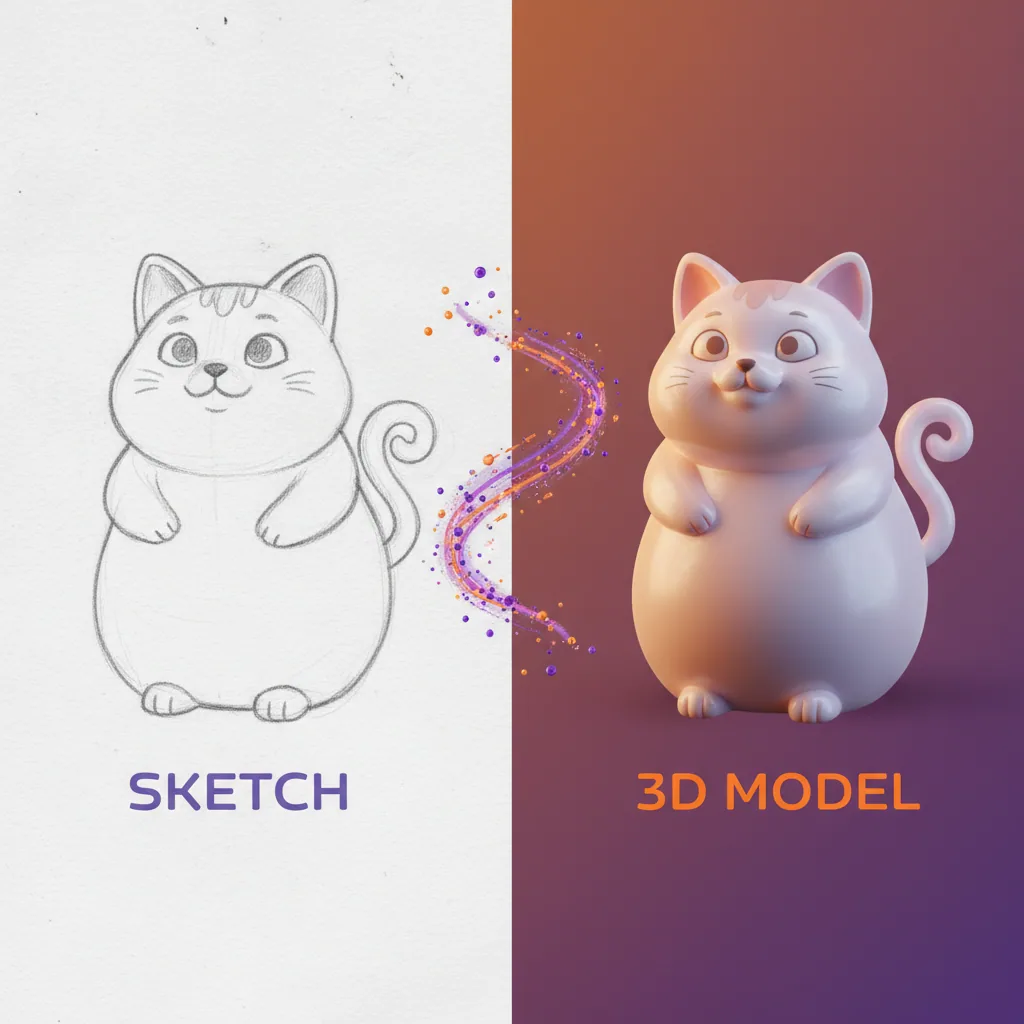
写真やイラストからAIで3Dモデルを作るには、画像を用意し、形を生成し、厚みや穴などを確認して印刷用データに書き出します。画面で立体に見えても、そのまま印刷できるとは限りません。形状を整える工程まで含めて進めましょう。
画像から3Dモデルを作るAIでできること
画像から3Dモデルを生成するAIは、写っている輪郭や陰影を手掛かりに立体形状を推定します。写真の3Dモデル化でも、見えていない背面や内部はAIが補うため、元の物と同じ寸法・構造になるとは限りません。
複数の写真から形状を復元するフォトグラメトリとは仕組みが異なる場合があります。実物の記録や寸法が重要なら、生成AIだけでなく、撮影による計測や手作業でのモデリングも検討してください。
作りやすいのは、輪郭が明瞭で、厚みのある単純な形です。 丸みのある置物、太い手足のオリジナルマスコット、装飾を減らした小物などが候補になります。
一方、髪の毛や指のような細い部位、網目、透明・鏡面の物体、複雑な内部空間は形が崩れやすい傾向があります。文字やロゴ、部品同士がかみ合う構造も、生成後に形状と寸法の確認が必要です。
画像を準備してAIで形を生成する
AIで3Dモデルを作成するときは、次の順に準備すると、直したい箇所を見つけやすくなります。
- 用途と完成サイズを決める
置物にするのか、何かに取り付けるのかを決めます。小さく印刷するほど細い装飾は再現しにくくなるため、残したい特徴を絞ります。
- 使用する権利を確認する
自分で撮った写真や描いたイラストなど、利用する権利のある画像を使います。他者の作品・キャラクターや人物写真は、権利者の許諾や本人の同意など、必要な確認を行ってください。
- 対象が見やすい画像を選ぶ
背景を整理し、輪郭が切れず、強い影やぼけが少ない画像を用意します。複数画像に対応するツールなら、正面・側面・背面で形が一致する画像を使います。
- 形の条件を添えて生成する
「卓上に置く」「細い突起を減らす」「平らな台座を付ける」など、用途と構造を伝えます。画像入力と文章指定を併用できるかは、使うツールで確認しましょう。
生成後は正面だけで判断せず、回転させて側面・背面・底面を見ます。色や模様で立体に見える部分が、実際には平らな面になっていないかも確認してください。
印刷前に確認する厚み・穴・底面
見た目の確認後は、メッシュ編集ソフトなどで実寸に設定し、印刷用の形状を点検します。必要な厚みや再現できる細部は、材料・造形方式・向き・大きさなどの条件によって変わります。
厚みと細い部位
薄い耳、細い腕、突き出た飾りなどを拡大して確認します。表面だけで厚みがない部分は、編集ソフトの厚み付け機能で肉厚を付けます。細い部位は太くする、短くする、本体につなぐといった修正を検討してください。
全体を拡大するだけでは、目的のサイズから外れることがあります。仕上がり寸法を決めてから、気になる部位の厚みを測ることが大切です。
不要な穴と形状のつながり
メッシュの穴、面の重なり、内外が逆向きの面、宙に浮いた破片がないか調べます。不要な穴は穴埋め機能で塞ぎ、不要な破片は削除します。本体と接して見える部品も、実際につながっているか断面表示で確認しましょう。
設計上必要な穴まで一括で塞がないよう、修正前のファイルを残します。画面の色や模様は形状とは別なので、色を非表示にして確認すると凹凸を見分けやすくなります。
底面と印刷時の支え
置物は、平らな底面があり、重心が接地面から大きく外れていないか確認します。底を平面で切る、接地面を広げる、台座を追加する方法があります。
横に張り出した部分や空中から始まる部分は、印刷中の支えが必要になることがあります。スライサーの層ごとのプレビューで、細い部分や支えの付き方を確認してください。
思い通りにならないときの指示と書き出し
再生成では「もっとよくして」ではなく、残したい特徴と変えたい部分を分けて伝えるのがポイントです。一度に多くの条件を変えず、結果を保存しながら比べましょう。
- 細部が崩れる:「顔の輪郭は維持し、髪は細い線ではなく大きな房にまとめる」
- 自立しにくい:「上半身の形は維持し、足を広げ、平らな台座と一体にする」
- 背面が不自然:「正面の形は維持し、背面の突起をなくして滑らかにつなぐ」
文章で厚みを指定しても、その寸法で生成されるとは限りません。数値が重要な箇所は、生成後に編集ソフトで測定・調整します。改善しない場合は、入力画像の背景を除く、陰影を弱める、輪郭が分かる画像に替える方法も試してください。
修正後は、依頼先が受け付ける形式で書き出し、再度開いて寸法と形状を確認します。STLは通常、色や模様を保持しません。生成ツールからSTEP形式などへ直接出力できない場合もあるため、対応形式を先に確認すると手戻りを減らせます。
まとめ
画像からのAI生成は、形の案を立体にする手段です。単純で厚みのある形から始め、実寸で厚み・穴・底面を確認し、必要に応じて再生成や自分での修正を行いましょう。
まだ3Dデータがない場合は、PrintSakuのワークショップで文章や画像をもとにAIで形を作り、その形を見積もりに進められます。
データがある場合は、見積もり画面にSTL・OBJ・STEP/STP・IGES/IGSをアップロードすると、材料・出荷目安ごとの金額を確認でき、そのまま注文可能と表示された場合は注文に進めます。金額や出荷目安は、材料・サイズ・形状・数量などによって変わります。自動確認は細部ごとの出力可否を判定するものではありません。
データが未完成の場合、細部が出力できるか不安な場合、サイズや数量を相談したい場合は、用途・サイズ・数量・希望時期を書き、手元のデータがあれば添付して、注文前にメール(support@print-saku.com)で相談できます。なお、データの作成・修正・設計はご自身で行うか、別途対応できる制作者へ依頼してください。
---
本記事はAIを用いて作成し、PrintSaku編集部の基準に基づき公開しています。内容は一般的な情報であり、実際の価格・出荷目安は見積もり画面でご確認ください。