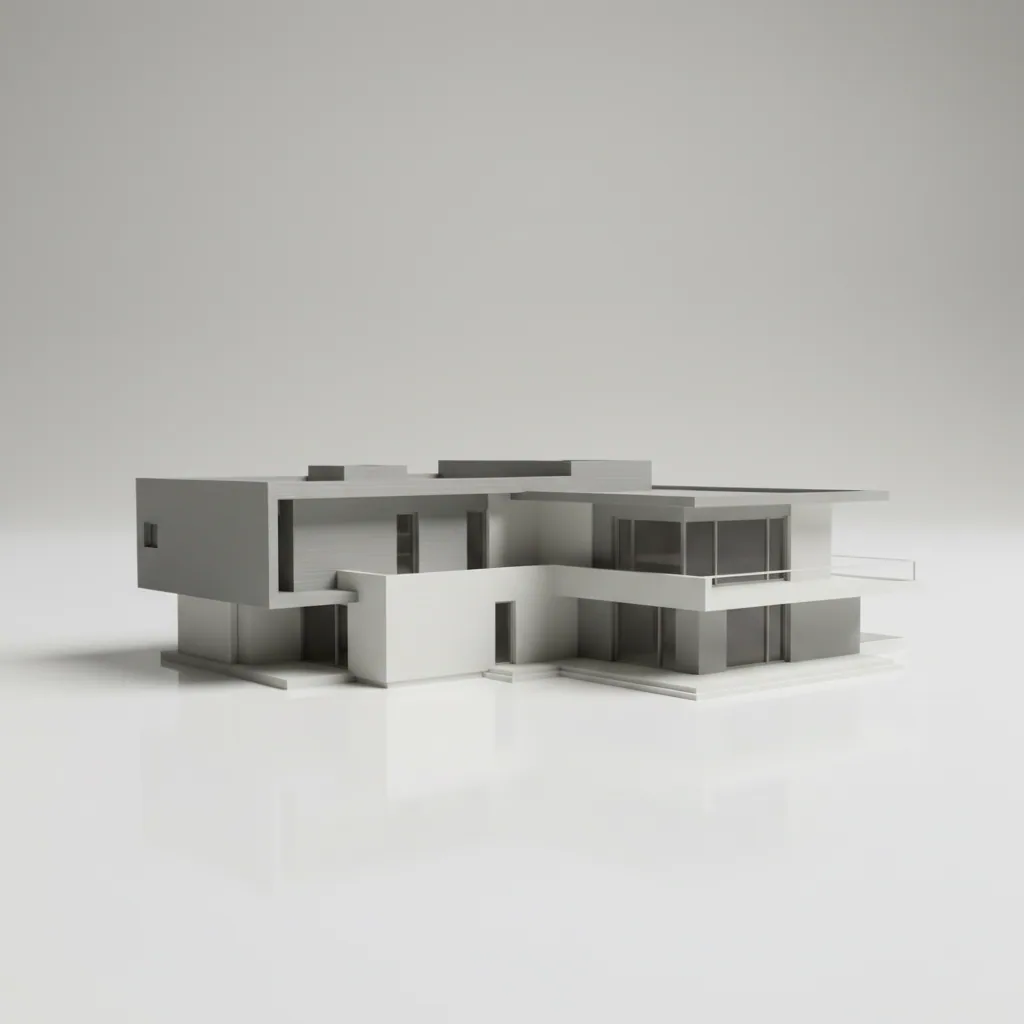
敷地模型を3Dプリントで作るには、地形データを用意し、等高線の段差または曲面として立体化して、底面のある3Dデータに整えます。大きな敷地は分割し、建物は地形と別に作ると、出力や組み立ての計画を立てやすくなります。
地形模型の作り方は、範囲・縮尺・データ選びから
まず、模型で伝えたい内容を決めます。造成前後の高低差を見るのか、建物と周辺道路の関係を見るのかによって、必要な範囲や地形の細かさが変わります。
対象範囲を決めたら、実寸を縮尺で割って模型の寸法を計算します。例えば縮尺1/500では、実際の距離を500で割ります。横幅だけでなく標高差も同じ縮尺にするのが基本です。高低差を強調するために高さ方向だけ倍率を変える場合は、その倍率を模型や説明資料に明記してください。
地形データは、国土地理院などの標高データ、自治体の公開データ、測量成果などから用途に合うものを選びます。入手時には次を確認しましょう。
- 対象地点を含む範囲と、データの取得時期
- 座標系、標高の基準、単位
- メッシュ間隔などの解像度
- 商用利用、加工、出典表示、成果物の配布に関する利用条件
公開データでも、用途によって出典表示や手続きが必要な場合があります。画面で閲覧できることと、模型化して販売・展示できることは別なので、提供元の最新の規約を確認します。
等高線を段差で表すか、曲面で表すか
等高線模型には、一定の高さごとに段を設ける「段差表現」と、標高点をつないで斜面にする「曲面表現」があります。
段差表現は、高さの区切りが見えやすく、地形の構成や造成計画の説明に向いています。等高線で囲まれた領域を平面にし、標高ごとの高さを与えて重ね、接する部分を結合して一つの立体にします。
ただし、等高線の間隔が狭い場所では、模型上の段の幅が小さくなります。縮尺を決めた後に幅を測り、細かすぎる場合は等高線の採用間隔を広げる、模型を大きくするといった調整をします。
曲面表現は、尾根や谷、斜面の連続性を見せたいときに適しています。標高データから地形メッシュを生成し、必要に応じてノイズを除去します。平滑化しすぎると切土・盛土や道路際の形が変わるため、元データと見比べながら調整してください。
なお、設計上の等高線の段差と、FDM方式の造形で生じる積層の筋は別のものです。曲面データでも積層の筋が見えることがあり、表面の見え方は形状や造形条件によって変わります。
地形データを、底面のある立体に整える
GISソフトなどで必要範囲を切り出し、3D編集ソフトやCADで造形用の形状に整えます。地形の表面だけでは厚みのない面になるため、側面と底面を追加することが重要です。
- データの単位を確認し、目標の縮尺に変更する。
- 敷地の外周を切りそろえ、模型の外形を決める。
- 地形の低い部分にも厚みが残る位置に底面を設ける。
- 地形の外周と底面を側面でつなぎ、閉じた立体にする。
- 穴、重複面、面の向き、交差した部分を編集ソフトで点検する。
- 書き出したデータを開き直し、寸法と形状を確認する。
薄い縁や尖った尾根が残る場合は、その箇所を拡大して確認し、必要に応じて厚みを加えたり先端を丸めたりします。地形の意味を変える修正を行った場合は、説明資料にも記録しておくと誤解を防げます。
大きな敷地は、継ぎ目と組み立て方を先に決める
大きな敷地模型は、一体出力だけでなく、複数の区画に分ける方法も検討します。分割すると各部品を扱いやすくなりますが、継ぎ目が増え、接着や位置合わせの作業が必要です。
まず模型全体を配置した図を作り、道路や敷地境界など、継ぎ目が目立ちにくい位置を探します。建物の直下や細い尾根を避けると、組み立てやすくなる場合があります。各区画の裏面には番号と向きを示す印を付けておきましょう。
位置合わせには、裏面の溝や別部品のピンを使えます。ただし、凹凸を同じ寸法で設計すると入りにくい場合があるため、すき間を設け、小さな試験片で組み合わせを確認してから全体へ反映します。
材料の使用量、部品の大きさや数、造形時間、サポートの必要性などで金額や出荷目安は変わります。分割数を増やせば費用が下がるとは限らないため、全体の構成を決めて比較することが大切です。
建物と地形を分けて作る利点
建物を地形と別体にすると、建物の差し替えや配置案の比較がしやすくなります。地形と建物で色を分けたい場合も、別部品にしておくと整理しやすいでしょう。
また、地形は底面を下に、建物は形状に合った向きにするなど、それぞれの出力方向を検討できます。ただし、細い柱、小さな文字、薄い庇などの表現は、縮尺や造形条件によって変わります。実寸どおりに縮小するだけでなく、模型上で残す部分と省略する部分を選びます。
建物を置く場所には平らな受け面を作り、着脱するなら浅い位置決め用のくぼみを設けます。建物の底面と地形が重なったり、斜面との間に意図しないすき間ができたりしないか、組み立て状態のデータで確認してください。
まとめ
敷地模型の3Dプリントは、用途に合う地形データと縮尺を選び、段差・曲面の表現を決めることから始まります。底面を付けた閉じた立体に整え、分割位置と建物の取り付け方まで考えておくと、組み立ての手戻りを減らせます。
PrintSakuの見積もり画面にデータ(STL・OBJ・STEP/STP・IGES/IGS)をアップロードすると、材料・出荷目安ごとの金額を確認し、そのまま注文へ進めます(データによっては注文後にスタッフが印刷可否を確認し、メールで連絡します)。なお、細い部材や部分的な薄肉など、細部ごとの出力可否は自動判定の対象ではありません。
データが未完成、細部が出力できるか不安、サイズや数量を相談したい場合は、用途・サイズ・数量・希望時期を記載し、手元のデータがあれば添付して、メール(support@print-saku.com)で相談できます。
---
本記事はAIを用いて作成し、PrintSaku編集部の基準に基づき公開しています。内容は一般的な情報であり、実際の価格・出荷目安は見積もり画面でご確認ください。