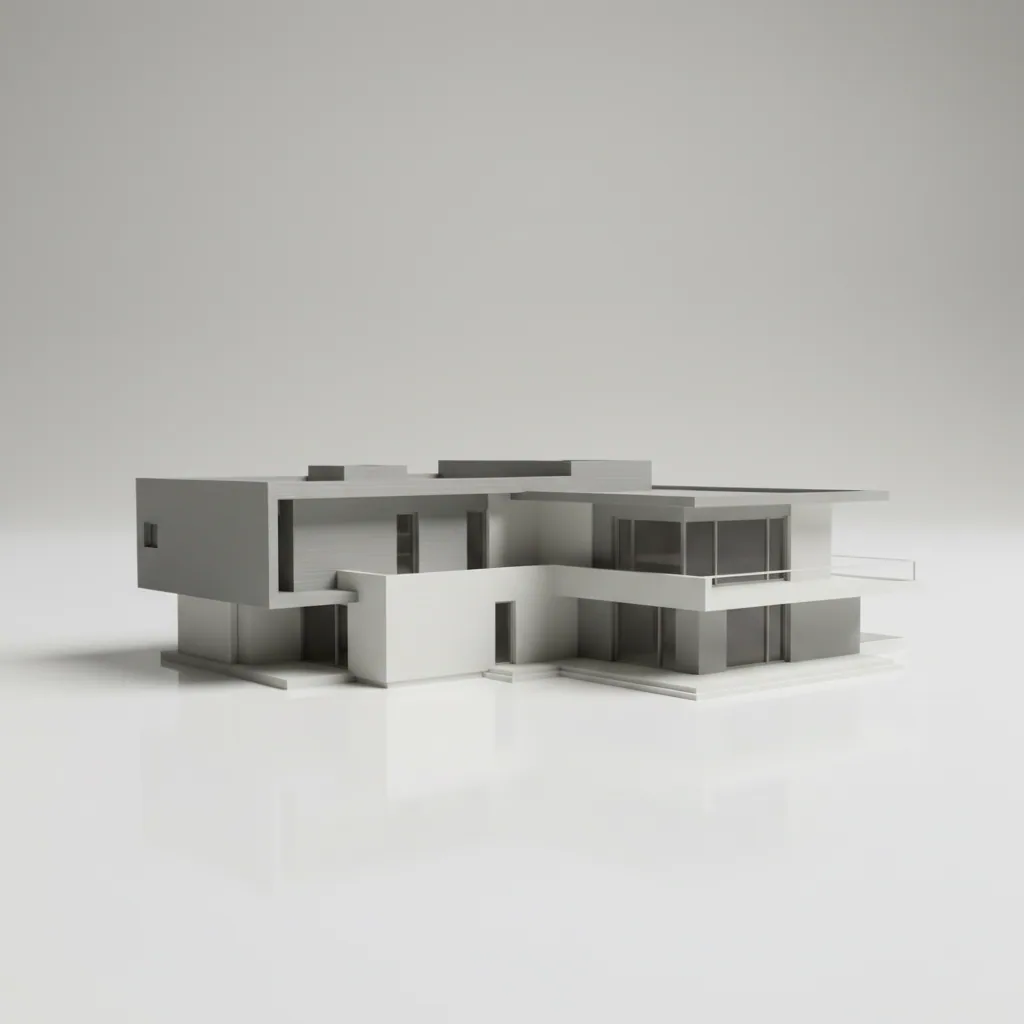
卒業設計の模型では、曲面の屋根や外壁、繰り返しのルーバー・柱、階段、家具などを3Dプリントし、敷地や床・壁を手作りする方法が実用的です。全体を出力するより、手加工が難しい部分に絞ると、表現と作業量を整理しやすくなります。
学生本人が作成した設計データを出力する前提で進め、外部の出力サービスを利用してよいかは、学校や研究室の規定を先に確認しましょう。
卒業設計の模型で3Dプリントに向くパーツ
曲面の屋根・外壁
二重曲面の屋根、ねじれた壁、自由曲線の開口部などは、板材の切り貼りでは形を合わせにくい部分です。建築の特徴となる面を出力し、直線的な床や壁をスチレンボードで作ると、見せたい形に作業を集中できます。
ただし、FDM方式では積層痕が見えることがあります。曲面をどちらに向けて造形するかで表面の見え方やサポート材の付き方が変わるため、展示時に目立つ面を意識して分割します。
繰り返しのルーバー・柱
同じ間隔で並ぶルーバーや柱列は、複数本を台座や枠と一体化する方法が候補になります。一本ずつ位置を合わせる作業を減らせる一方、縮尺によっては細すぎて出力や取り扱いが難しくなります。
細い柱は木棒などで作り、位置決め用の台座だけを出力する組み合わせも検討しましょう。
階段・家具・添景
段数の多い階段やらせん階段、同形の椅子・テーブルなども候補です。ただし、小さな模型では手すりや椅子の脚が極端に細くなります。見せたい輪郭を残しながら部材を太くする、細かな装飾を省くなど、模型用の調整が必要です。
スチレンボードや木材と組み合わせるコツ
大きな平面は板材、複雑な立体は3Dプリント、と役割を分けるのが基本です。敷地・床・直線壁を手作りし、屋根や階段を差し込む構成なら、部分ごとの交換や調整もしやすくなります。
接合部は、次の順で決めておきましょう。
- 使用する板材の厚みを測る
表記寸法だけでなく、実際に使うスチレンボードや木材を測り、データ側の受け部分に反映します。
- 接着面や受け座を設ける
細い端面だけで支えず、床に載るフランジや差し込み用の足を学生自身のデータに加えます。
- 差し込み部に余裕を設ける
穴と突起を同じ寸法にせず、はめ合いの余裕を検討します。適した余裕は材料・向き・形状によって変わります。
- 小さな接合サンプルで試す
本体を出力する前に、受け部分だけの試作で、板の入り方と接着方法を確認します。
接着剤は板材と出力材料の両方に対応するものを選び、端材で変形や接着状態を試してください。継ぎ目を床の境界や壁の入隅に寄せると、仕上がりを整理しやすくなります。
出力データは縮尺・厚み・分割を自分で確認する
建築設計用のモデルを縮小しただけでは、模型として出力しにくいことがあります。模型パーツを3Dプリントする前に、模型用のデータを別名で保存し、次の順で調整しましょう。
- 縮尺と単位を確認する:基準となる壁や床の長さを一つ測り、模型としての寸法になっているか確認する。
- 面に厚みを付ける:厚みのない屋根・壁を立体化し、開いた端や不要な内部面を整理する。
- 細部を実寸で確認する:柱、手すり、ルーバーの厚みと隙間を測り、細すぎる箇所は太くするか別素材に置き換える。
- 大きな部品を分割する:屋根や外壁を運搬・組み立てしやすい単位に分け、裏側に受け座や位置合わせの目印を設ける。
- 書き出したファイルを開き直す:寸法、部品の欠落、曲面の粗さを確認する。
下向きに張り出す形状にはサポート材が必要になる場合があります。細いルーバーの間など、取り外しにくい場所にサポートが入りそうなら、部品を分ける、向きを変える、開口を広げるといった調整を検討します。
卒業設計の模型出力は組み立て工程から逆算する
提出に向けては、出力だけでなく、到着後の仮組み、接着、必要に応じた研磨・塗装、全体への取り付けまで工程に含めます。塗装する場合は、接合部に塗膜が付くことで入りにくくなる可能性も考え、仮組みを先に行いましょう。
費用は材料、部品の大きさ・数量、形状や推定造形時間などで変わり、出荷目安も選択条件や注文状況などによって変わります。金額と出荷目安は見積もり画面で確認し、手作り部分の作業計画と合わせて判断してください。
全体を一体化するか、小分けにするかでも、造形や組み立ての負担は変わります。まず特徴的な一部分と接合部を試し、結果を見て自分でデータを調整する進め方が役立ちます。
まとめ
卒業設計の模型に3Dプリントを使うなら、曲面や反復部材などに絞り、大きな平面はスチレンボードや木材で作る方法が有効です。縮尺に応じた厚みと接合方法を、自分のデータで確認してから出力に進みましょう。
PrintSakuでは、見積もり画面にSTL・OBJ・STEP/STP・IGES/IGSのデータをアップロードすると、材料・出荷目安ごとの金額を確認でき、そのまま注文可能と表示された場合は注文へ進めます。自動確認はファイル形式・容量・寸法・読み込み可否や形状全体の傾向などが対象で、細部ごとの出力可否までは判定しません。結果によっては、注文後にスタッフが印刷可否を確認してメールで連絡する旨、または受け付けが難しい旨が表示されます。
データが未完成、細部が出力できるか不安、サイズや数量を相談したい場合は、用途・サイズ・数量・希望時期を書き、手元のデータがあれば添付して、注文前にメール(support@print-saku.com)で相談できます。
---
本記事はAIを用いて作成し、PrintSaku編集部の基準に基づき公開しています。内容は一般的な情報であり、実際の価格・出荷目安は見積もり画面でご確認ください。